
Kennisbank · Zoom Meetings

Hoe maak je iemand co-host in een Zoom-meeting?

Kort antwoord

In de meeting: open Participants, klik op de drie puntjes naast de naam van de persoon, kies "Make Co-host". Co-host moet vooraf zijn ingeschakeld in je accountinstellingen.

De directe stappen tijdens een meeting

Open het Participants-paneel (onderin de toolbar). Hover over de naam van de persoon die je co-host wilt maken. Klik op de drie puntjes en kies "Make Co-host". De persoon krijgt direct dezelfde rechten als de host — behalve het einde van de meeting forceren.

Vooraf inschakelen in account-settings

Co-host moet aanstaan in je Zoom-accountinstellingen op de website (Settings → Meeting → In Meeting Basic → Co-host). Als de optie niet zichtbaar is in je meeting, is dit waarschijnlijk de reden.

Wat een co-host wel en niet kan

Een co-host kan participants muten/ontvouwen, deelnemers in breakout rooms zetten, screen sharing beheren en de recording starten/stoppen. Een co-host kan niet de meeting beëindigen voor iedereen en kan geen breakout rooms aanmaken (alleen toewijzen).
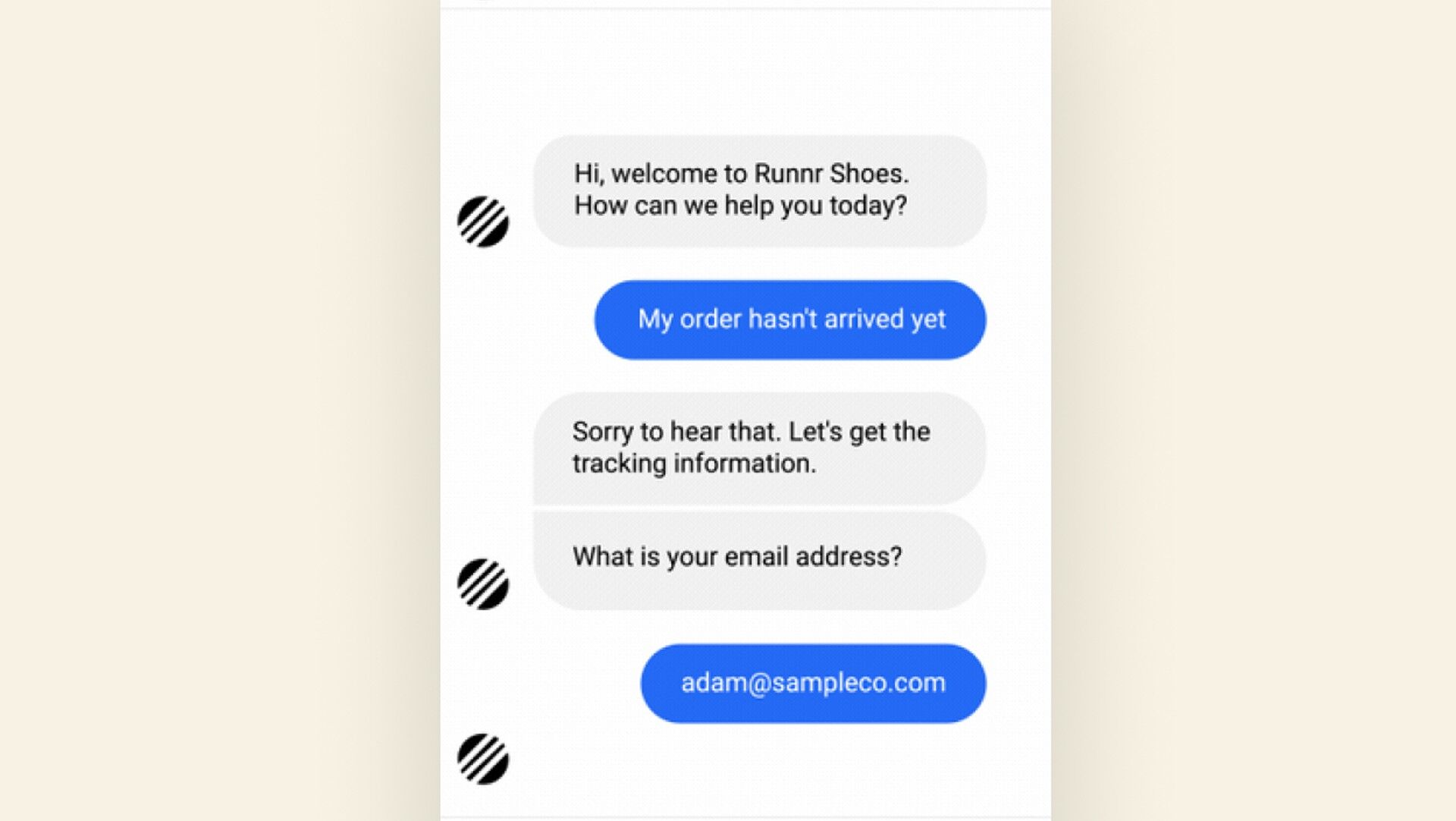
Chatbot-conversatie in een Zoom Contact Center, illustratie bij de kennisbank-antwoorden, waarin we patronen uit klantwerk vatten.
Nuance per situatie

Het korte antwoord hierboven is wat we het vaakst zeggen. Het lange antwoord, dat hangt af van jouw setup, je licentie, en wat je team al kan. Een gesprek met een consultant haalt die nuance eruit.

Vraag niet beantwoord?

De korte versie staat hier. De lange, met jouw setup, krijg je live.

Wat we hier in twee alinea's vatten heeft in de praktijk vaak nuances die afhangen van je licentie, je room-hardware of je gebruikersgroep. Stel je vraag aan een consultant en we geven het antwoord dat klopt bij jouw situatie.